
ANDROID
HH扑克安卓版下载
适合 Android 手机。下载完成后从浏览器下载记录或文件管理器打开安装文件,再根据本机系统提示完成安装。
- 先确认下载文件已经完整
- 检查手机剩余存储空间
- 出现权限提示时以本机系统为准

从设备选择开始,把 HHPoker 客户端下载、安装、首次启动和后续更新按顺序讲清楚。Android、iPhone 与 iPad 都有对应入口,不需要在不同页面之间反复寻找。
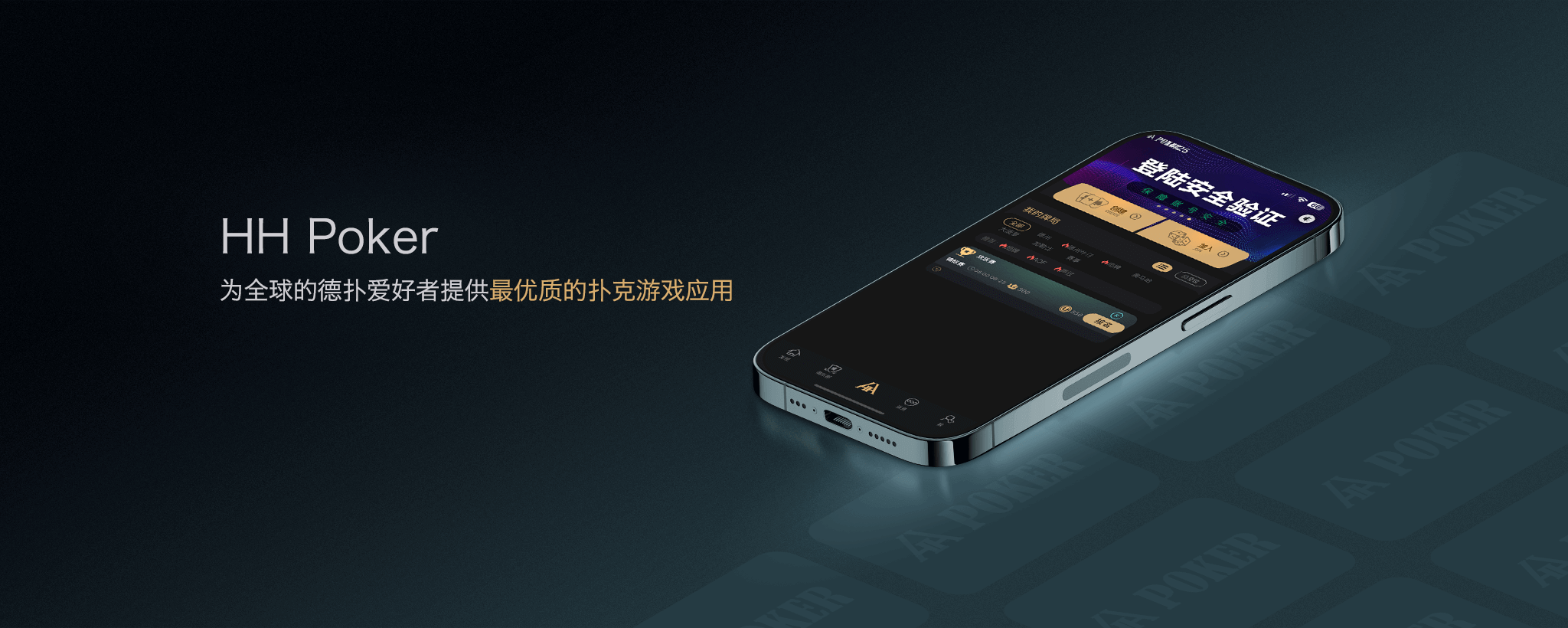
Android、iPhone 或 iPad
使用对应设备入口
按系统当前提示操作
检查界面与网络状态
DEVICE FIRST
同一个 HHPoker 品牌,在 Android、iPhone 和 iPad 上的安装方式并不完全相同。先按设备进入正确路径,可以避免下载到不适合当前系统的安装文件。
适合 Android 手机。下载完成后从浏览器下载记录或文件管理器打开安装文件,再根据本机系统提示完成安装。
适合 iPhone。进入苹果设备对应入口后,根据当前系统页面继续安装,完成后先确认客户端能够正常打开。
iPhone 客户端下载 ↗适合使用平板设备的用户。完成安装后可先检查横屏、界面布局和主要入口是否正常显示。
iPad 客户端下载 ↗DOWNLOAD GUIDE
如果你只是想把客户端装好,可以不用先阅读所有功能介绍。按“设备 → 下载 → 安装 → 打开”的顺序完成即可。
进入 HHPoker 下载入口 →先判断你使用的是 Android 手机、iPhone 还是 iPad。后面的下载与安装都以这个选择为基础。
使用与当前设备一致的入口开始下载。下载过程中尽量保持网络稳定,避免安装文件不完整。
Android 可能出现安装来源提示;苹果设备则按当前系统出现的页面继续,不需要照搬其他机型的操作。
先检查主界面、大厅、桌台入口和网络状态是否正常,再继续处理其他功能。
客户端提示新版本时,再进入当前设备对应入口处理更新,不依赖来源不明的旧安装文件。


CLIENT CHECK
第一次启动 HHPoker 时,建议先检查基础页面,而不是马上处理所有功能。这样如果出现问题,更容易判断是网络、安装还是设备环境造成的。
主要导航、文字和入口应能正常显示。
进入桌台后检查画面和操作区域是否完整。
加载缓慢时先切换到稳定网络再重新尝试。
INSTALL DETAILS
下面把 Android 和苹果设备最容易混淆的地方拆开说明。具体系统版本、安装包大小和最低兼容要求会变化,因此不写死数值。
FIRST DOWNLOAD
先把客户端安装完整,再熟悉大厅和桌台。对于首次使用者来说,把基础路径走通,比一次看完所有说明更重要。
知道自己用的是 Android、iPhone 还是 iPad。
等待文件完整下载,再按照系统提示安装。
打开后先看大厅、桌台和网络状态。
客户端出现提示后再处理版本升级。
VERSION UPDATE
更新时最重要的是继续使用与当前设备匹配的入口,并确保网络和存储空间正常。
继续使用 Android、iPhone 或 iPad 对应入口。
避免在网络频繁切换时下载更新文件。
空间不足时先清理,再重新开始更新。
仍无法更新时,再考虑重新获取客户端。
DOWNLOAD FAQ
集中回答设备选择、Android 安装、苹果客户端、换机、更新和下载中断等实际问题。
先确认当前设备系统。Android手机选择安卓入口,iPhone选择苹果手机入口,iPad则按平板设备使用对应入口。不同系统的安装步骤不要混用。
先确认安装文件是否完整、设备是否有足够存储空间,并查看Android系统是否出现安装来源或文件权限提示。处理完成后再重新打开安装文件。
先重新启动客户端并检查网络连接和设备当前系统状态。如果仍无法正常打开,可重新进入苹果设备对应下载入口获取适合当前设备的客户端。
更换新设备后建议重新使用与新手机系统对应的入口安装客户端。操作前先确认自己的账户登录信息,避免换机后无法继续登录。
出现更新提示时,先确认网络、存储空间和当前设备系统,再通过对应下载入口处理更新。页面不写死版本号,以避免旧版本信息误导。
先切换到稳定网络后重新下载。如果安装文件没有完整下载,不建议直接继续安装,应重新获取完整文件后再进行安装。
HHPoker DOWNLOAD
先确认 Android、iPhone 或 iPad,再进入对应下载入口完成安装。